- 網站
- 初次發布:
- 最後更新:
RWD 網頁設計是什麼?手機版網站的檢查重點與實例
從閱讀到聯絡,用實際任務檢查手機版。畫面放得下只是起點,文字、圖片、表格與操作都需要一起驗收。
淞間編輯部
淞間視覺整合有限公司|品牌與網站內容
分享品牌定位、網站規劃、技術 SEO 與數位行銷的入門指南,協助讀者釐清網站需求、評估合作範圍與理解常見工具。涉及平台規格或技術指引時,提供官方資料作為延伸閱讀。
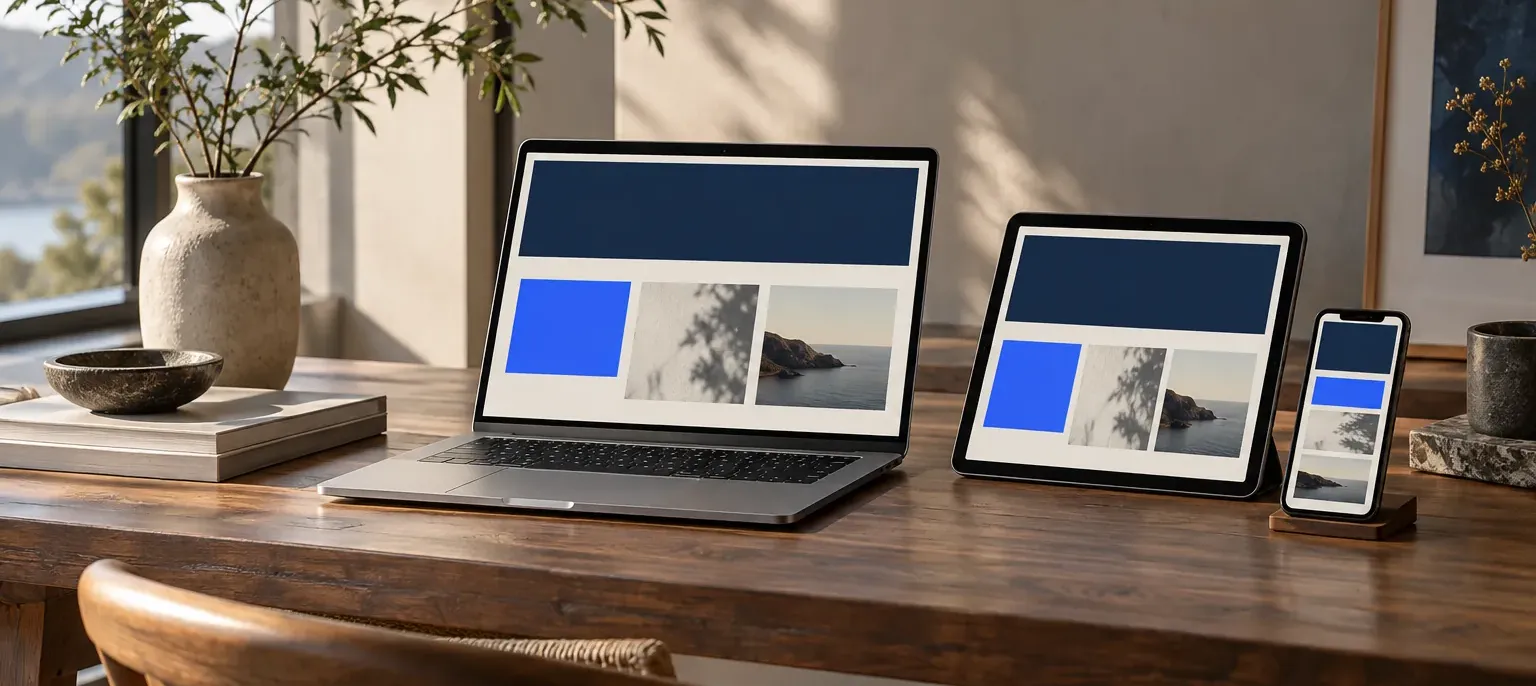
把瀏覽器縮窄,網站內容沒有超出畫面,不代表手機版已經做好。訪客還需要看清文字、打開選單、理解作品,並順利使用電話、LINE 或表單。企業驗收時,應從這些任務出發,不能只確認首頁截圖是否漂亮。
RWD 是 Responsive Web Design,中文常稱響應式網頁設計。它讓版面因應不同螢幕與使用情境調整,讓同一份網站內容更容易閱讀和操作。
一、 RWD 如何適應不同螢幕?
RWD 可以透過可伸縮的版面、圖片和樣式條件調整排列。例如桌面的三欄服務在窄螢幕改成直向排列,主選單改成可開合導覽,文字仍保有可閱讀的尺寸。web.dev 的媒體查詢教學說明了依裝置條件調整樣式的做法。
重點是內容需要在哪個寬度重新安排,不是只為幾支手機設定固定尺寸。中間寬度、橫向畫面與使用者放大文字,都可能暴露原本未發現的問題。
企業可以先把 360、390、768 與 1440 像素列為一組測試寬度,再補上實際客戶常用的裝置。這是便於重複檢查的範例,並非所有網站的合格門檻。驗收時逐步拖動視窗,特別看欄位從並排變成直排的前後,找出標題擠在一起、按鈕換行或圖片突然過小的狀況。
二、 可以縮小,不代表容易操作
檢查主標是否自然換行、內文是否需要反覆放大、長網址是否撐寬畫面。不要為了讓全部內容塞在第一屏,就縮小字體或把必要說明藏起來。留白與行距也要幫助閱讀,而不是只追求裝進更多字。
以下是假設的驗收情境:一間顧問公司將六項服務放在桌面橫排。手機版可以重新排列,或使用有清楚操作提示的元件;若使用者只看到前兩項,卻不知道還有其他服務,就需要改善內容呈現與操作提示。這個例子是版面說明,不是實際客戶成效。
文字測試也應使用正式內容。短標題沒有問題,不代表較長的中文服務名稱也能正常呈現;只有一行摘要的卡片正常,也不代表另一張有三行內容時按鈕仍能對齊。修正時應調整區塊排列和間距,保留完整資訊,不靠截斷正文或縮小所有文字來掩蓋問題。
三、 選單、按鈕與表單
用手指操作選單,確認能開啟、關閉、進入子頁並返回。按鈕與鄰近連結要容易分辨,避免誤按;固定的頁首或聯絡入口不應擋住內容、鍵盤或送出按鈕。鍵盤操作時也要看得到目前焦點。
若有表單,欄位需有清楚標籤,輸入時不應失去內容或被鍵盤遮住。送出失敗應指出可理解的原因,成功則必須對應後端確實接收。不要只測空白畫面,也要測錯誤、重試與返回後的狀態。web.dev 的互動設計說明提醒,裝置尺寸不等於輸入方式,觸控、滑鼠與鍵盤都應考量。
有輪播或可展開區塊時,請走完整操作:展開內容、點進詳細頁、按瀏覽器返回,再試一次相同操作。若畫面留在原位置卻無法滑動或點擊,仍屬於功能問題。電腦上的滑鼠移入效果也要有適合觸控的呈現方式,不能讓手機使用者必須猜測哪裡可以點。
四、 圖片、表格與長內容
圖片應保留適合的比例,並確認主體沒有被不合理裁切。作品細節若重要,可提供完整圖或清楚的查看方式。官方響應式圖片教學也區分完整保留比例與裁切填滿的選擇,應依內容目的決定。
比較表不必硬縮成難讀的小字,可以在表格區域提供橫向捲動,保留欄位對照;整個頁面則不應因此左右晃動。長文章目錄要能前往對應段落,固定導覽不能遮住標題,返回後也應維持正常閱讀與操作。
檢查作品頁時,先說清楚哪些圖要完整呈現,哪些是允許裁切的情境照片。例如品牌識別規範或網站全頁截圖,如果切掉邊緣就少了資訊,應保留完整圖並提供適合閱讀的方式;裝飾背景則可以配合畫面構圖裁切。同一張圖不必在所有裝置都使用相同顯示高度。
五、 手機速度與穩定性
用實際手機與一般網路開啟頁面,觀察主要圖片何時出現、按鈕是否遲鈍、載入後文字或圖片是否突然移動。測試要留下網址、日期、裝置與網路條件,才有辦法比較調整前後。
Google 的 Web Vitals 說明將重要體驗分為載入、互動與視覺穩定性。工具分數只是部分證據,實驗室測試與真實訪客資料也不同;不能從一張高分截圖推論所有使用者都順暢,更不能把 RWD 當成排名保證。
六、 實際驗收方式
先選首頁、服務頁、作品詳細頁、長文章與聯絡頁,各走一次「閱讀 → 查看證據 → 聯絡」的完整路徑。以不同手機寬度、平板與桌面檢查,再用真實裝置補測,不能只依賴電腦的模擬畫面。
| 檢查項目 | 要完成的操作 | 通過時應看到的狀態 |
|---|---|---|
| 文字 | 閱讀並放大文字 | 正文清楚,沒有被截斷或重疊 |
| 溢出 | 捲動完整頁面 | 頁面不被長字串或圖片撐寬 |
| 選單 | 開關選單、進子頁、返回 | 選單可操作,返回後不失效 |
| 點擊範圍 | 點鄰近連結與按鈕 | 不容易誤按,焦點可辨識 |
| 輸入 | 填寫並修改資料 | 標籤清楚,鍵盤不遮住重要操作 |
| 錯誤訊息 | 在測試環境測驗證與失敗 | 問題明確,已填資料可保留 |
| 表格 | 閱讀最右側欄位 | 能局部捲動,欄位仍可對照 |
| 聯絡方式 | 開啟電話、Email 或 LINE 連結 | 導向正確聯絡方式,有可理解文字 |
每個問題記錄頁面、裝置、操作步驟及畫面,讓修改者能重現。電話與 LINE 可以確認連結啟動,不需要為驗收真的撥號或傳送訊息;表單測試則使用約定的測試收件環境。
一筆可交付的問題紀錄可以寫成:「在指定手機與瀏覽器開啟服務頁,滑到作品區,點入案例後返回;預期仍可左右瀏覽,實際按鈕無反應。」附上畫面與發生時間,修正後照同一路徑重測。如果測試只涵蓋模擬畫面,也要明確記錄,不能寫成所有手機皆已通過。
七、 常見問題
7.1 有 RWD 就不用檢查手機版嗎?
仍要檢查。長標題、新圖片、表格或外掛加入後,都可能影響原本的版型,且視覺正常不等於互動正常。
7.2 手機版內容一定要和桌面完全一樣排列嗎?
排列可以依閱讀需求調整,但重要資訊與功能仍應可取得。不要只為縮短頁面就移除使用者需要的服務說明。
7.3 所有表格都應改成卡片嗎?
不必。需要逐欄比較時,保留可捲動表格可能更容易理解。應依閱讀任務決定,而不是一律改成卡片。
八、 相關閱讀與下一步
若手機操作已確認正常,仍覺得載入慢或畫面跳動,可以接著看網站速度與 PageSpeed 指標說明,區分圖片載入、互動延遲與版面穩定性的問題。
本文技術說明依 web.dev 的媒體查詢、互動、響應式圖片與 Web Vitals 文件核對;驗收表為企業自行操作的檢查範本。
若正在規劃整個官網,可搭配網站設計指南整理內容,再查看網站建置服務。你也可以提供有問題的頁面與手機操作情境,與淞間討論需要調整的範圍。